
Deine Karte, in Minuten startklar.
Das komplette Handbuch zum Nachlesen: einrichten für iPhone und Android, laden, orten und zurücksetzen. Alles einfach erklärt.
Wähle dein System
Schnellstart.
Wähle dein System und folge den Schritten.
-
1
Schritt 1
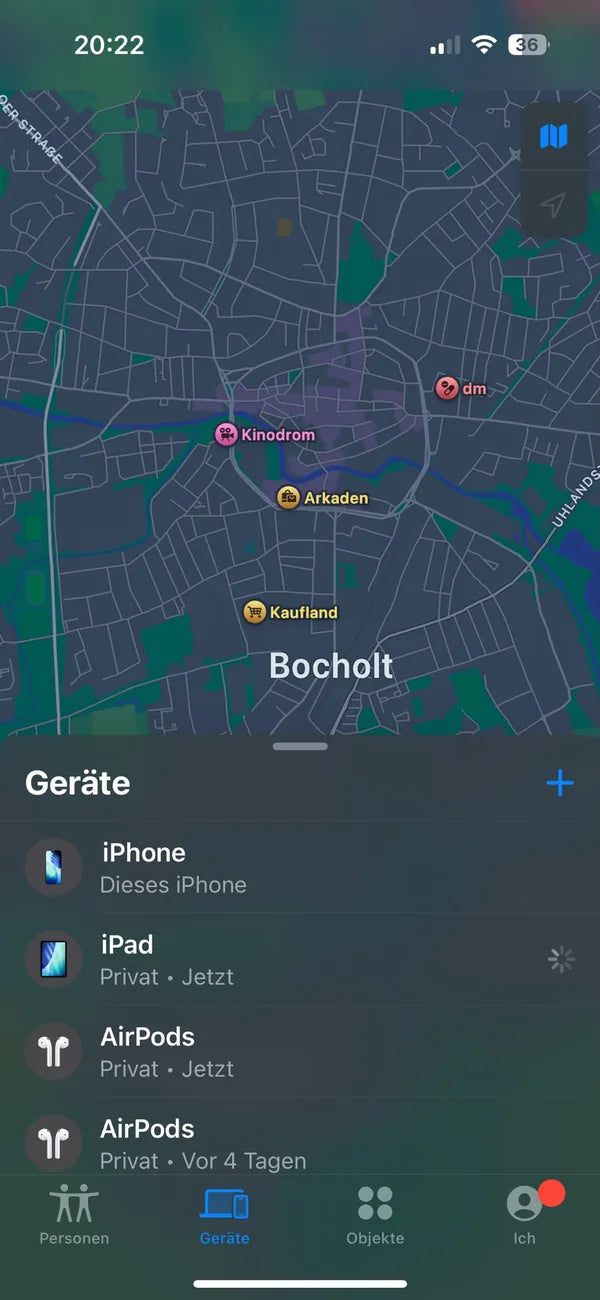
„Wo ist?“ öffnen -
 2
2
Schritt 2
Karte einschalten -
3
Schritt 3
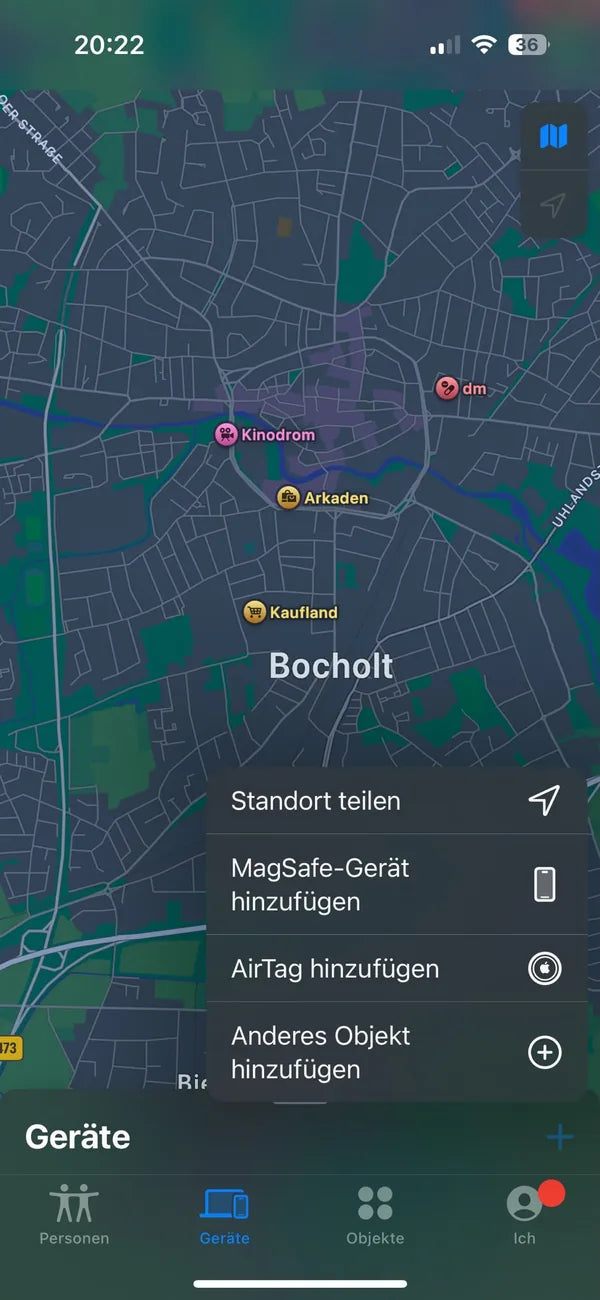
„+“ → „Anderes Objekt“ -
4
Schritt 4
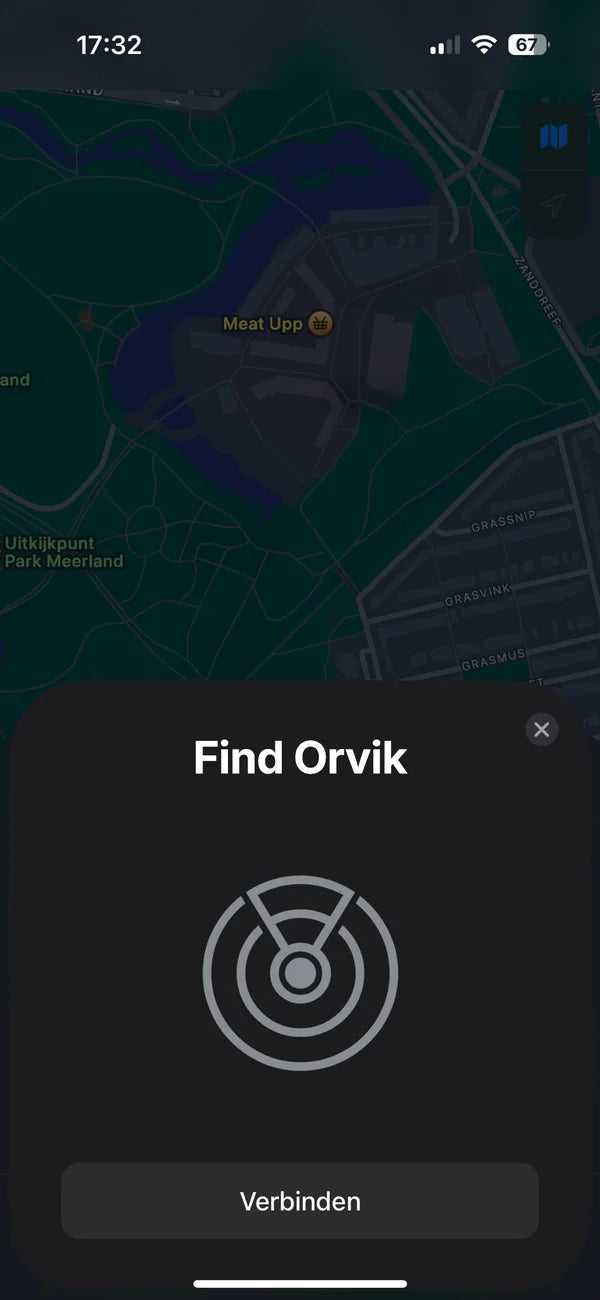
„Verbinden“ antippen -
5
Schritt 5
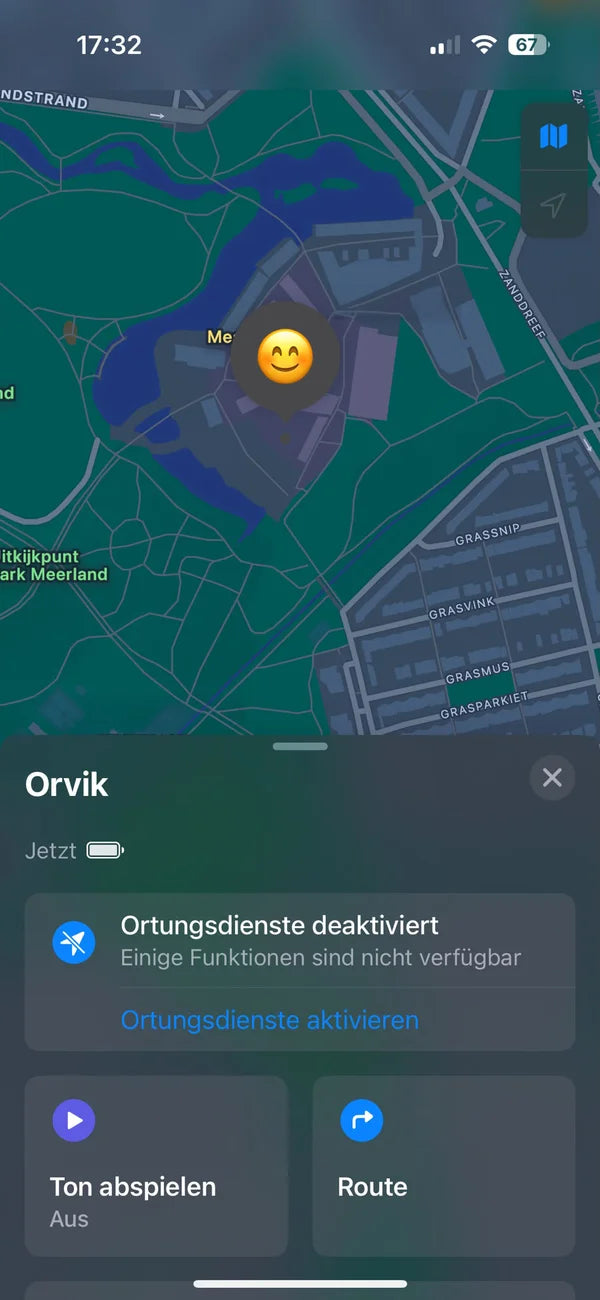
Karte benennen, fertig

-
1
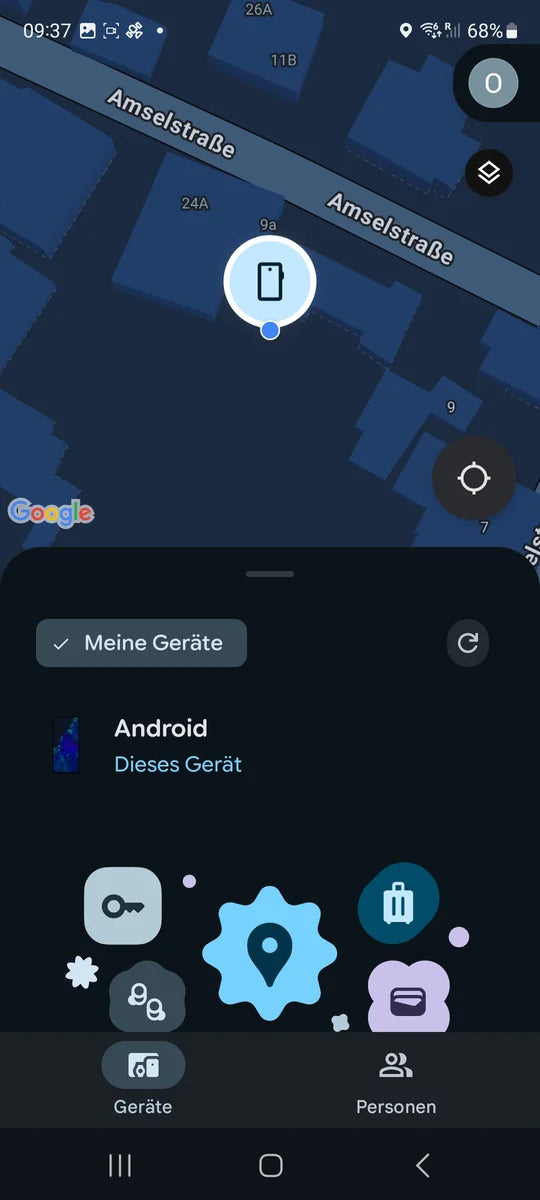
Schritt 1
Find Hub öffnen -
2
Schritt 2
Karte einschalten -
3
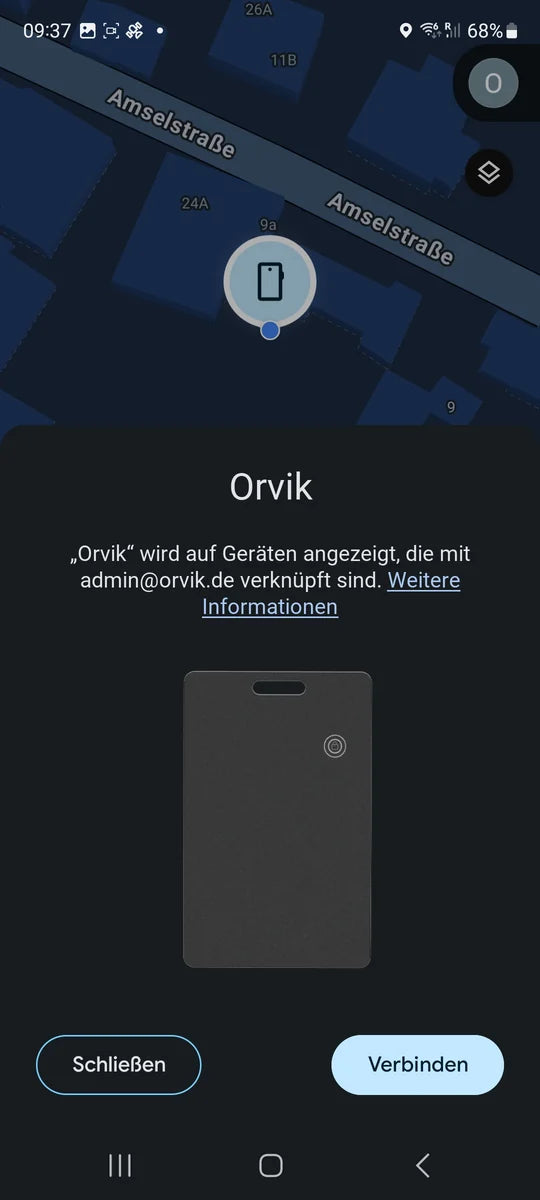
Schritt 3
Im Pop-up „Verbinden“ -
4
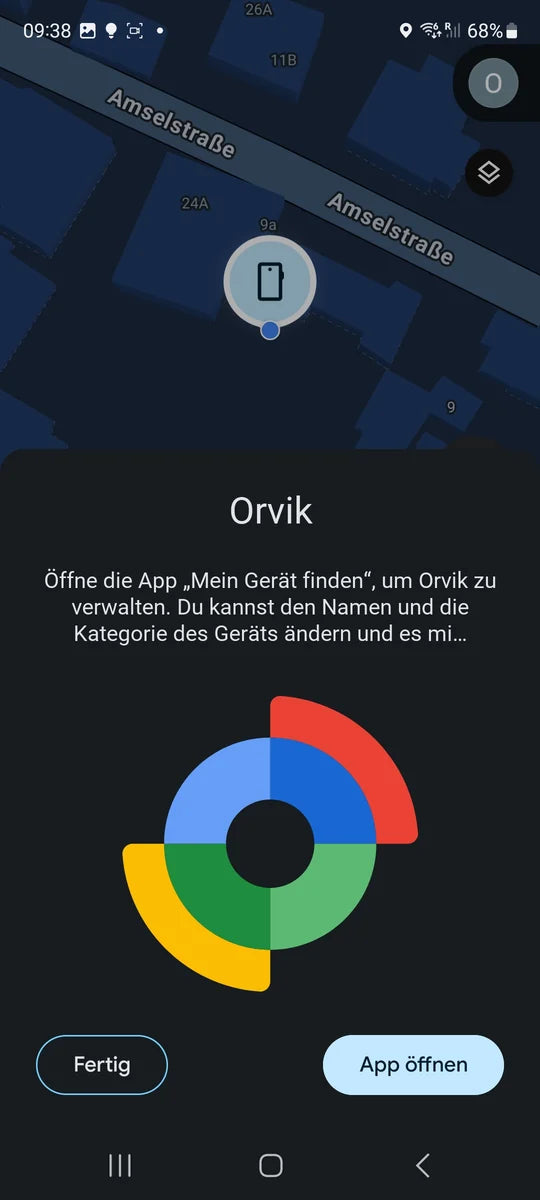
Schritt 4
Hinweise bestätigen -
5
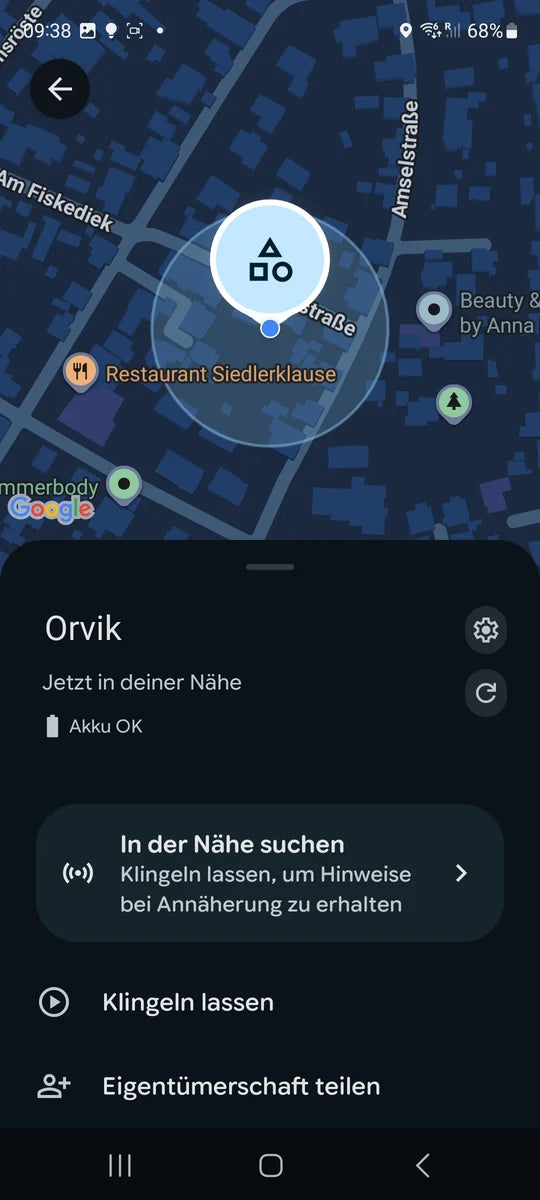
Schritt 5
Fertig, synchronisiert
Einrichten mit „Wo ist?"
Du brauchst keine zusätzliche App: „Wo ist?" ist auf deinem iPhone bereits vorinstalliert.
- Karte einschalten: Halte die Taste etwa 5 Sekunden gedrückt, bis ein Signalton kommt.
- Öffne „Wo ist?", wechsle zum Reiter „Objekte", tippe auf das Plus und wähle „Anderes unterstütztes Objekt".
- Wenn du nach dem Gerätetyp gefragt wirst, wähle „Find Card Wireless".
- Tippe auf „Verbinden" und gib der Karte einen Namen. Fertig, sie ist mit deiner Apple-ID verknüpft.
- Kurz testen: Lass die Karte einmal in der App klingeln, damit du sicher bist, dass alles klappt.
Einrichten mit Find Hub
Du brauchst die kostenlose Google-App „Find Hub" (früher „Mein Gerät finden"). Auf vielen Handys ist sie schon installiert.
- Karte einschalten: Halte die Taste etwa 5 Sekunden gedrückt, bis ein Signalton kommt.
- Halte die Karte nah an dein entsperrtes Handy und warte auf das Kopplungs-Pop-up (Fast Pair).
- Tippe im Pop-up auf „Verbinden" und folge den Schritten auf dem Bildschirm.
- Wenn du nach dem Gerätetyp gefragt wirst, wähle „Find Card Wireless" und gib der Karte einen Namen.
- Kurz testen: Lass die Karte einmal in der App klingeln, damit du sicher bist, dass alles klappt.
Kabellos aufladen
Deine Karte kommt einsatzbereit bei dir an, du kannst direkt loslegen. Eine Ladung hält 180 Tage. Wird der Akku knapp, lädst du die Karte einfach kabellos auf.
- Lege die Karte mit der Rückseite nach unten mittig auf ein kabelloses Qi-Ladepad, z. B. das Ladepad deines Handys.
- Warte, bis sie vollständig geladen ist. Die LED zeigt dir den Status.
So findest du deine Karte.
In der Nähe
Ist die Karte in Bluetooth-Reichweite, lässt du sie in der App laut klingeln und folgst dem Ton, bis du sie hast.
Weiter weg
Außer Reichweite zeigt dir „Wo ist?" (iPhone) bzw. Find Hub (Android)„Wo ist?"Find Hub den letzten bekannten Standort auf der Karte.
Zurücksetzen mit „Wo ist?“
Die Karte ist immer nur mit einem System verbunden, Apple oder Google, bis du sie zurücksetzt. Zum Wechseln zu Android oder für ein neues Konto entfernst du sie zuerst in „Wo ist?“ aus deinem Konto.
- Aus dem Konto entfernen: Lösche die Karte in „Wo ist?“ im Reiter „Objekte“ aus deinem Konto.
- Drücke die Taste 4× schnell hintereinander. Ein Ton bestätigt.
- Halte die Taste danach gedrückt. Die Karte piept 6×, nicht loslassen.
- Halte weiter, bis ein zweiter Ton kommt. Jetzt ist die Karte zurückgesetzt und im Kopplungsmodus.
Zurücksetzen mit Find Hub
Die Karte ist immer nur mit einem System verbunden, Apple oder Google, bis du sie zurücksetzt. Zum Wechseln zum iPhone oder für ein neues Konto entfernst du sie zuerst in Find Hub aus deinem Konto.
- Aus dem Konto entfernen: Lösche die Karte in Find Hub aus deinem Google-Konto.
- Drücke die Taste 4× schnell hintereinander. Ein Ton bestätigt.
- Halte die Taste danach gedrückt. Die Karte piept 6×, nicht loslassen.
- Halte weiter, bis ein zweiter Ton kommt. Jetzt ist die Karte zurückgesetzt und im Kopplungsmodus.
Häufige Fragen.
Die häufigsten Fragen und ihre Lösung. Kommst du nicht weiter, hilft dir der Einrichtungsassistent Schritt für Schritt.
Zum Hilfe-CenterKein Signalton beim Einschalten
Das heißt fast immer: Der Akku ist leer, das ist nach Lagerung und Versand normal. Lege die Karte etwa 30 Minuten auf ein Qi-Ladepad (die LED leuchtet rot) und halte danach die Taste erneut ~5 Sekunden gedrückt.
Die Karte lädt nicht
Prüfe, ob dein Ladepad eingeschaltet ist und die Karte mit der Rückseite mittig aufliegt. Verrutscht sie leicht, findet die Ladefläche das Ladepad nicht. Sobald die Karte korrekt liegt, leuchtet die LED rot. Nutze am besten das Qi-Ladepad deines Handys.
Das iPhone findet die Karte nicht
Prüfe, ob Bluetooth aktiviert ist, und halte die Karte direkt neben dein iPhone. Hilft das nicht, starte das iPhone neu. Klappt es weiterhin nicht, setze die Karte zurück und beginne die Einrichtung neu.
Bei Android erscheint kein Pop-up
Prüfe, ob Bluetooth und Internet aktiv sind und ob in den Google-Einstellungen unter „Geräte" das Finden von Geräten in der Nähe aktiviert ist. Starte das Handy neu und halte die Karte erneut nah heran. Das Pop-up kann bis zu zehn Sekunden brauchen.
Die Karte verschwindet wieder aus Find Hub
Die häufigste Ursache sind mehrere Google-Konten auf dem Handy: Die Karte koppelt sich mit dem Standard-Konto, während Find Hub ein anderes anzeigt. Prüfe in Find Hub, mit welchem Konto du angemeldet bist, setze die Karte zurück und kopple neu.
Meldung „Unbekannter Tracker bewegt sich mit dir"
Keine Sorge, das ist normal. iPhone und Android warnen automatisch vor fremden Trackern, die sich mit dir mitbewegen, das ist ein gemeinsamer Schutzstandard von Apple und Google gegen unerwünschtes Tracking. Bekommst du diese Meldung für deine eigene Karte, verknüpfe sie einfach mit deinem eigenen Konto („Wo ist?" bzw. Find Hub), dann verschwindet die Warnung. Wichtig: Nutze die Karte nur für deine eigenen Sachen, nicht um andere Personen ohne deren Wissen zu orten.
Kurz-Videos: alle Tastenbefehle.
Jede Funktion der Taste in einem kurzen Video erklärt.
Karte einschalten
Taste gedrückt halten, bis der Signalton bestätigt.
Karte ausschalten
So schaltest du die Karte vollständig aus.
Status prüfen
Kurz drücken und am Ton erkennen, ob die Karte an ist.
Karte zurücksetzen
Die Tastenfolge für den Reset: 4× drücken, dann halten bis zum zweiten Ton.
Alle Tastenbefehle
Der komplette Überblick in einem Video.

Kommst du nicht weiter?
Der Einrichtungsassistent führt dich Schritt für Schritt zur Lösung. Im Hilfe-Center findest du außerdem Antworten auf alle weiteren Fragen.